Showing posts with label Thủ thuật Androi. Show all posts

Thursday, March 3, 2016

Cách xem mật khẩu WIFI trên ANDROID

Cách xem mật khẩu WIFI trên ANDROID

Yêu cầu thiết bị Android đã Root
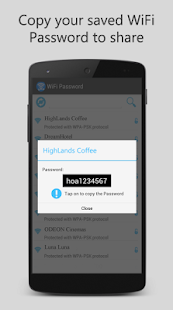
- Đôi khi bạn lỡ quên hoặc muốn xem lại mật khẩu của một kết nối WiFi đã từng truy cập nhưng không có cách nào làm được.Mat Khau Wifi là ứng dụng sẽ giúp bạn thực hiện được điều này.
- Các thiết bị Android và nhiều thiết bị khác mặc định lưu và ghi nhớ lại mật khẩu WiFi sau lần truy cập đầu tiên. Các mật khẩu này sẽ ẩn đi và không được hiển thị trong mục Quản lý kết nối WiFi. Ứng dung Mat Khau Wifi giúp bạn lấy lại mật khẩu WiFi đã từng kết nôi.
- Trường hợp thiết bị của bạn chưa Root, vui lòng Root thiết bị theo hướng dẫn tại diễn đàn XDA Forum ( forum.xda-developers.com ) trước khi cài đặt và sử dụng ứng dụng này.
Lưu ý:
- Ứng dụng này không có tác dụng Hack hoặc Crack WiFi.
- Root thiết bị của bạn có thể làm mất hiệu lực bảo hành của thiết bị, chúng tôi không khuyến khích khách hàng làm điều này.

Read More

Wednesday, December 23, 2015

Công cụ chính chủ để quản lý thiết bị Androi

Công cụ chính chủ để quản lý thiết bị Androi

Android device manager một công cụ khá hữu ích để quản lý thiết bị android
Đây là công cụ quản lý mặc định của google, nó bao gồm 4 tính năng: định vị thiết bị, đổ chuông, khóa thiết bị và xóa toàn bộ dữ liệu
Để kích hoạt đầy đủ tính năng bạn cần
  • Trên điện thoại: Mở app Cài đặt google>trình quản lý thiết bị android> đánh tích vào 2 tùy chọn định vị và khóa từ xa, khôi phục cài đặt gốc.
  • Truy cập trang web: https://www.google.com/android/devicemanager và đăng nhập bằng tài khoản google của bạn.


Lưu ý: Đây là công cụ chính chủ của google, yêu cầu điện thoại phải có mạng (3G, wifi,..).


Read More

Sunday, December 6, 2015

5 Thủ thuật tăng tốc cho Androi

5 Thủ thuật tăng tốc điện thoại Android

Cơi nới cho RAM bằng cách Cleanup thường xuyên

Nếu như bạn đang có ý định đưa chiếc Smartphone Android của mình vào một xó thì hãy cho nó thêm một cơ hội bằng cách cài đặt Cleanup nhằm dọn dẹp bớt dữ liệu rác và cơi nới thêm khoảng không  gian RAM trên máy.

Việc dọn dẹp RAM sẽ mang lại những hiệu quả

Cải thiện tốc độ rùa bò trở nên nhanh hơn đáng kể.
Hoặc đối với người chơi công nghệ thì với Root mặc dù có khả năng rủi ro cao và dễ dẫn đến hư hỏng máy hoàn toàn nhưng nếu thiết bị này thành công bạn sẽ lấy lại phong độ cho chiếc Android cũ rích nhà mình chạy nhanh hơn trong thấy.

Loại bỏ ngay những ứng dụng không dùng tới
Cũng là việc dọn dẹp tuy nhiên đối với những ứng dụng đã được tải về máy đòi hỏi bạn cần cân nhắc kĩ trước khi muốn xóa chúng hoàn toàn khỏi thiết bị Android của mình. Để thao tác xóa bỏ những ứng dụng không dùng tới bạn nên kiểm tra lại Nhật kí tác vụ và điểm danh những ứng dụng thường xuyên sử dụng nhất. Hãy giữ lại chúng đồng thời loại bỏ những ứng dụng không bao giờ bạn nghía đến nó dù chỉ một lần.

Khi một lượng lớn các dung lượng của bộ nhớ ở máy được giải phóng sẽ giúp đẩy nhanh tốc độ tối đa xử lí thông thường.

Sắp xếp lại các tập tin và thư mục
Sau khi hoàn tất các bước dọn dẹp và loại bỏ những ứng dụng không cần thiết bạn cần dành thời gian sắp xếp các tập tin và thư mục được lưu trữ hỗn độn trong bộ nhớ. Đặc biệt nếu bạn là một tín đồ của Selfie thì hãy nhanh chóng chuyển toàn bộ khối lượng ảnh sang dạng lưu trữ đám mây.

Nếu thiết bị đang sử dụng có khe cắm thẻ nhớ thì đừng quên đầu tư thêm một chiếc thẻ microSD sau đó cài đặt ở chế độ mặc định tự động lưu hình ảnh vào thẻ nhớ máy của bạn sẽ được rảnh rang lưu trữ các dữ liệu khác và cải thiện tốc độ xử lí.

Khôi phục cài đặt gốc
Bài viết được hướng dẫn cụ thể tại đây
Nếu như đã thử 3 cách trên nhưng không thu được kết quả như ý muốn bạn nên thực thi giải pháp khối phục cài đặt gốc. Mặc dù cách làm có vẻ xưa nhất quả đất này nhưng lại có tác dụng cải thiện tốc độ chiếc Android một cách hiệu quả. Qúa trình khôi phục cài đặt gốc sẽ trả lại trạng thái nguyên bản cho thiết bị và giúp hệ điều hành hoạt động nhanh hơn, trơn tru và mượt mà hơn.
Thao tác khôi phục cài đặt gốc như sau:

Mở phần “Cài đặt” của thiết bị và tìm kiếm nút “Khôi phục cài đặt gốc”
Chọn thực hiện lệnh để đưa thiết bị trở lại trạng tháng ban đầu như khi mới xuất xưởng.
Lưu ý, là bạn nên lưu trữ mọi dữ liệu quan trọng trong thiết bị trước khi thực hiện thao tác này.
Mặc dù gặp phải một số vấn đề khó khăn trong việc cài đặt lại các ứng dụng tuy nhiên cách làm này sẽ giúp bạn khôi phục lại thiết bị cũ chạy trơn tru và mượt mà hơn.

Cài đặt phần mềm launcher nhanh nhạy hơn
Tiện ích tuyệt vời cho các thiết bị Android là mang lại cho người sử dụng sự thay đổi phần mềm giao diện của thiết bị và điều đặc biệt hơn nữa là thay đổi launcher cũng giúp cải thiện tốc độ máy nhanh hơn và vận hành trơn tru hơn.


Lí do là không phải bất kì launcher nào cũng giống nhau vì vậy mà khi đang sử dụng launcher mà máy tỏ ra chậm chạp, kém hiệu quả thì bạn nên nghĩ tới việc trao đổi qua cài đặt và sử dụng các phần mềm giao diện thay thế như Google Now Launcher, Nova Launcher hoặc Action Launcher.

Trên đây là 5 thủ thuật tăng tốc độ cho điện thoại Android mà bạn có thể tham khảo để cải thiện cho chiếc Smartphone đang có tình trạng chậm chạp của bạn nhé. 
Chúc bạn thực hiện thành công!
Read More

Friday, December 4, 2015

Tạo hai nick zalo từ một số điện thoại (1 số -> 2 nick chat zalo)

Tạo hai nick zalo từ một số điện thoại (1 số -> 2 nick chat zalo)


Hiện tại, để sử dụng zalo bạn chỉ có thể tạo được 1 nick chat từ 1 số điện thoại. Vậy làm như thế nào để từ 1 số điện thoại có thể tạo thành 2 nick chat zalo?


Rất đơn giản, từ một số điện thoại và đăng ký qua một ứng dụng trung gian để cấp thêm số điện thoại khác của riêng mình (Số ảo, không phải số đăng ký sim).

Bước 1. Đăng ký ứng dụng trung gian qua bài viết Ứng dụng VietTalk (Vina phone) và WiTalk MobiFone

- Chức năng của ứng dụng đã được trình bày ở bài viết trên
- Sau khi đăng ký ứng dụng miễn phí, sẽ cấp thêm cho bạn một số điện thoại ảo để sử dụng
- Duy trì đăng nhập ứng dụng

Bước 2. Sử dụng số điện thoại ảo để đăng ký Zalo.

Bước 3. Đăng nhập và tận hưởng
Lưu ý: Ghi nhớ số điện thoại đã tạo để đăng nhập qua lại 2 số nhé!

G+ và Follow nếu bài viết hữu ích.


Read More

Thursday, December 3, 2015

Chặn các ứng dụng Android chạy ở chế độ ngầm (ẩn)

Chặn các ứng dụng Android chạy ở chế độ ngầm


Trước khi thực hiện ngăn chặn các ứng dụng chạy ngầm, chúng ta hãy nhớ rằng rất nhiều các ứng dụng chạy trên nền tảng là có các lý do như : chúng đang đồng bộ, cung cấp các dữ liệu vị trí hoặc làm những gì mà nó đã được thiết kế để xử lý một tiến trình nào đó.
Nhưng không phải lúc nào nó cũng tốt. Nếu bạn muốn biết ứng dụng nào đang chạy ngầm trên điện thoại của mình hoặc bạn muốn dừng ứng dụng chạy ở chế độ nền một cách hoàn toàn triệt để, thì bạn hãy đọc thử qua bài viết này:


Số liệu thống kê các tiến trình và sử dụng pin

Trước hết, nếu bạn muốn biết được các tiến trình đang được chạy nền trên điện thoại của bạn và cách để hiển thị nó nên, cả về lượng pin bị tiêu hao thì trên Android có những lựa chọn giám sát đã được Google xây dựng sẵn và bạn có thể sử dụng nó.

Kích hoạt tùy chọn phát triển bằng cách vào Settings > About Phone và tap chọn vào Build number cho tới khi bạn thấy thông báo Developer Options have been enabled.


Đến Settings > Developer Options > Process Stats để xem lượng thời gian ứng dụng chính của bạn đang chạy. Nhấp vào bất kỳ ứng dụng để xem có bao nhiêu RAM đang bị nó sử dụng.
Tiếp theo, vào  Settings > Battery sau đó gõ vào các ứng dụng cá nhân để xem có bao nhiêu pin đang sử dụng.

Những ứng dụng mà bạn nên dừng chạy trong chế độ nền

Một thủ phạm lớn của bộ nhớ nền và sử dụng pin là các trò chơi mà bạn không hay chơi, và trình nghe nhạc mà bạn đang không sử dụng. Hoặc nếu bạn thấy một ứng dụng nào đó mà nó không cần thiết và bạn có thể tắt nó ko để chạy ngầm trên điện thoại của bạn.

Và một điểm nữa là bạn không nên tắt các ứng dụng mang tên Google đi vì nó liên quan tới hệ thống Android.

Google Search, Google Play services, Google Contacts Sync, Google Keyboard, Google Play Store

Trong danh sách các số liệu thống kê quá trình, bạn cần phân loại các ứng dụng nào cần thiết và không cần thiết. Danh sách này là một nơi tốt để ngăn chặn các bloatware đang chạy (như Moto Care, mà bạn nhìn thấy trong hình), hoặc dịch vụ mà bạn không thể sử dụng như Google Play Music.


Làm thế nào để vô hiệu hóa, ngăn chặn và gỡ bỏ cài đặt các ứng dụng nền

Nếu bạn có một ứng dụng mà bạn nghĩ là sử dụng các tài nguyên cần thiết để xử lý thì khi đó bạn có thể:

Vô hiệu hóa nó trong quản lý ứng dụng của bạn bằng cách vào Settings> Apps, chọn vào các ứng dụng, sau đó chọn Disable .
Kể từ khi cập nhật Lollipop, bạn có thể đóng ứng dụng gần đây một cách dễ dàng bằng cách nhấn vào nút Apps điều hướng gần đây trên điện thoại của bạn (ở bên phải của nút Home), sau đó sang trái hoặc phải để đóng ứng dụng mà bạn chạy gần đây.
Xóa nó từ điện thoại của bạn bằng cách vào  Settings > Apps, chọn vào các ứng dụng, sau đó chọn Uninstall
Hoặc dừng nó bằng cách vào Settings > Apps rồi vuốt sang chọn Running và chọn Force – Dừng.


Sử dụng Ứng dung Greenify để đóng băng các ứng dụng chạy ngầm (Tuy nhiên không khuyến khích sử dụng vì đôi khi nó sẽ gây xung đột phần mềm và đóng băng giờ hệ thống)

Greenify là một ứng dụng app ngủ đông, cho phép bạn đặt các ứng dụng vào chế độ ngủ đông khi bạn không sử dụng chúng. Đó là hoàn toàn tự động ngủ đông các ứng dụng khi bạn không dùng tới nó và mở nó lại hoạt động bình thường khi bạn cần dùng tới nó. Do đó Greenify là một trong những ứng dụng quản lý ứng dụng tốt nhất và được người dùng đánh giá cao.


Để có được lợi ích đầy đủ của Greenify bạn cần có quyền truy cập root trên điện thoại của bạn.

Nếu bạn chưa có quyền Root thì bạn không thể dùng chế độ tự động ngủ đông trên điện thoại của mình được, nhưng bạn có thể chỉ cần nhấp vào các Widget để đặt các ứng dụng của bạn về chế độ ngủ đông. Nếu bạn đang quan tâm về việc quản lý các quá trình chạy nền trên điện thoại thì Greenify là công cụ bạn cần.

HÃY TỰ TIN TRẢI NGHIỆM - HỎNG "CALL ME"


Read More

Wednesday, December 2, 2015

Mở khóa điện thoại Android khi quên mật khẩu khóa màn hình

Mở khóa điện thoại Android khi quên mật khẩu khóa màn hình


Bạn vô tình quên mất mật khẩu khóa màn hình điện thoại hay đã có ai đó thay đổi mật khẩu điện thoại của bạn. Bạn đang loay hoay mãi mà không thể nào mở được khóa để có thể sử dụng điện thoại được. Nếu bạn đọc bài hướng dẫn này thì chắc chắn bạn sẽ có nhiều lựa chọn cho mình để tiến hành mở điện thoại về trạng thái bình thường mà không cần tới mật khẩu khóa. Dưới đây sẽ là những phương pháp mà bạn có thể lựa chọn.


1. Phương pháp phổ biến nhất.

Đây có lẽ là cách dễ nhất và nhanh nhất để mở khóa điện thoại Android của bạn khi bạn có thể truy cập internet trên điện thoại của bạn và có thông tin đăng nhập của tài khoản Google. Phương pháp này chỉ mất một vài giây là bạn đã có thể mở khóa điện thoại và thiết lập một mật khẩu mới. Điều này là bạn đăng nhập vào tài khoản Google của bạn và thiết lập lại mật khẩu điện thoại của bạn thông qua các chi tiết đăng nhập Google của bạn.

Bước 1

Nhấp chọn vào Forgot Password hoặc Forgot Pattern trên màn hình khóa điện thoại của bạn. Nếu bạn đã nhập mật khẩu không chính xác 5 lần thì bạn sẽ nhận được một popup yêu cầu nếu bạn quên mật khẩu của bạn. Đơn giản chỉ cần sử dụng tùy chọn Forgot Password trong popup thông báo đó.


Bước 2

Tiếp theo, bạn sẽ nhận được một tùy chọn để chọn xem bạn có muốn mở khóa điện thoại của bạn thông qua việc trả lời các câu hỏi bảo mật mà bạn đã thiết lập khi bạn sử dụng thiết bị của bạn lần đầu tiên. Một lựa chọn khác là đăng nhập bằng thông tin tài khoản Google của bạn. Để đăng nhập vào tài khoản Google của bạn, hãy nhấp vào Enter Google account details. Để trả lời các câu hỏi bảo mật, hãy nhấp vào Answer question.


Bước 3

Nếu bạn đang sử dụng cách trả lời câu hỏi bảo mật thì bạn chỉ cần gõ câu trả lời của câu hỏi. Nếu bạn sử dụng phương pháp đăng nhập bằng tài khoản Google, hãy gõ tên truy cập và mật khẩu của tài khoản Google của bạn và nhấp vào Sign in. Trong trường hợp bạn không nhớ thông tin đăng nhập tài khoản Google của bạn, bạn có thể thiết lập lại thông tin đăng nhập Google của bạn thông qua việc truy cập vào trang này. Sau khi bạn hoàn tất việc đặt lại mật khẩu cho tài khoản Google, hãy quay lại và nhập thông tin đăng nhập Google mới của bạn để mở khóa điện thoại.


Bước 4

Sau khi trả lời câu hỏi bảo mật của bạn một cách chính xác hoặc nhập đăng nhập tài khoản Google hoàn tất, bạn sẽ được cấp một tùy chọn để thiết lập mật khẩu khóa mới, chẳng hạn như mã PIN hay một mô hình mật khẩu.

2. Mở khóa điện thoại mà không có kết nối Internet.

Đây là một phương pháp mà bạn có thể sử dụng để mở khóa điện thoại Android của bạn. Tuy nhiên, bạn chỉ nên sử dụng cách này như một phương sách cuối cùng vì sử dụng phương pháp này sẽ xóa tất cả các dữ liệu trên điện thoại của bạn. Bạn chỉ nên sử dụng phương pháp này nếu các phương pháp khác không làm việc trên thiết bị của bạn, đặc biệt nếu bạn chưa sao lưu các dữ liệu quan trọng trên thiết bị Android của bạn.

Bước 1

Trước hết, hãy tắt điện thoại và đưa điện thoại về chế độ Recovery Mode. Các thiết bị Android khác nhau sẽ có các cách khác nhau để khởi động vào chế độ này, nhưng tất cả đều sử dụng các phím phần cứng. Đối với hầu hết các thiết bị Android, bạn sẽ cần phải giữ một số phím phần cứng cùng một lúc, ví dụ như các phím Home, Power, Volume và Camera. Nếu bạn không biết cách thì hãy lên Google để tìm kiếm cách đưa điện thoại của mình về chế độ Recovery Mode. (Hướng dẫn tại bài Reset Androi)

Bước 2

Một khi bạn đã đưa điện thoại về chế độ Recovery, Vào Wipe data/Factory ( Di chuyển bằng các phím tăng giảm âm lượng và lựa chọn bằng phím Power).


Bước 3

Tiếp theo, Di chuyển xuống Yes – delete all user data và nhấn nút Power trên thiết bị của bạn.

Bước 4

Quá trình thiết lập lại có thể mất một thời gian và một khi thiết lập lại được hoàn tất, bạn hãy chọn Reboot system now để khởi động lại điện thoại và điện thoại của bạn sẽ khởi động mà không yêu cầu nhập lại mật khẩu.


3. Mở khóa điện thoại thông qua máy tính.

Đây là một phương pháp mà bạn có thể sử dụng để mở khóa điện thoại Android. Phương pháp này sẽ làm việc trên hầu hết các thiết bị Android và bạn không cần phải có kết nối internet cũng như tài khoản Google. Về cơ bản, điều này sử dụng các lệnh Android ADB để loại bỏ các khóa bảo mật trên thiết bị Android của bạn. Bạn sẽ cần có một máy tính để cài đặt Android SDK và nhập các lệnh trong cửa sổ Command Prompt. Ngoài ra, bạn sẽ cần kích hoạt USB Debugging trên thiết bị của bạn. Nếu bạn không kích hoạt nó thì phương pháp này sẽ không có tác dụng.

Bước 1

Tải về và cài đặt Android SDK trên máy tính của bạn. Bạn cũng sẽ cần phải cài đặt Android USB Driver cho máy tính của bạn.

Bước 2

Sau khi cài đặt Android SDK và Driver có liên quan, Tiến hành kết nối điện thoại Android vào máy tính qua cap USB.

Bước 3

Tiếp theo, mở Command Prompt trên máy tính của bạn và nhập vào các lệnh sau (gõ phím Enter sau mỗi dòng lệnh).

cd
cd android-sdkplatform-tools
adb devices

Sau khi gõ xong các lệnh trên, bạn sẽ nhận được một số con số ngẫu nhiên và bảng chữ cái. Điều này có nghĩa rằng thiết bị của bạn được kết nối thành công. Tiếp theo, nhập vào các lệnh sau:

adb shell
cd /data/data/com.android.providers.settings/databases
sqlite3 settings.db
update system set value=0 where name=’lock_pattern_autolock’;
update secure set value=0 where name=’lock_pattern_autolock’;
update system set value=0 where name=’lockscreen.lockedoutpermanently’;
update secure set value=0 where name=’lockscreen.lockedoutpermanently’;
.quit


Bước 4

Khởi động lại thiết bị của bạn và bạn sẽ thấy một màn hình khóa mới. Đừng lo lắng sau khi nhìn thấy màn hình khóa lockscreen thì bạn có thể nhập bất kỳ mật khẩu mô hình nào mà bạn muốn và điều nó sẽ trở thành mật khẩu mô hình khóa lockscreen mới của bạn.

Kết luận

Google đã tích hợp một số tính năng bảo mật tuyệt vời trên các thiết bị Android bao gồm nhận diện khuôn mặt, khóa mô hình, mã PIN và mật khẩu. Những phương pháp này là một cách tuyệt vời cho việc giữ thiết bị của bạn an toàn và bảo vệ thông tin bí mật. Tuy nhiên, nếu bạn quên mật khẩu đã thiết lập trước đó thì những phương pháp trên sẽ giúp ích cho bạn trong việc mở khóa điện thoại. Các phương pháp nêu trên bạn có thể áp dụng trong các trường hợp như không có mạng internet, không có tài khoản Google, không có máy tính,…


Read More